Rollout Inline Controller-Setup & Steam Input
Mach Dual-Stick-Skating auf Xbox-, PlayStation- und Steam-Deck-Pads vertrauenswürdig.
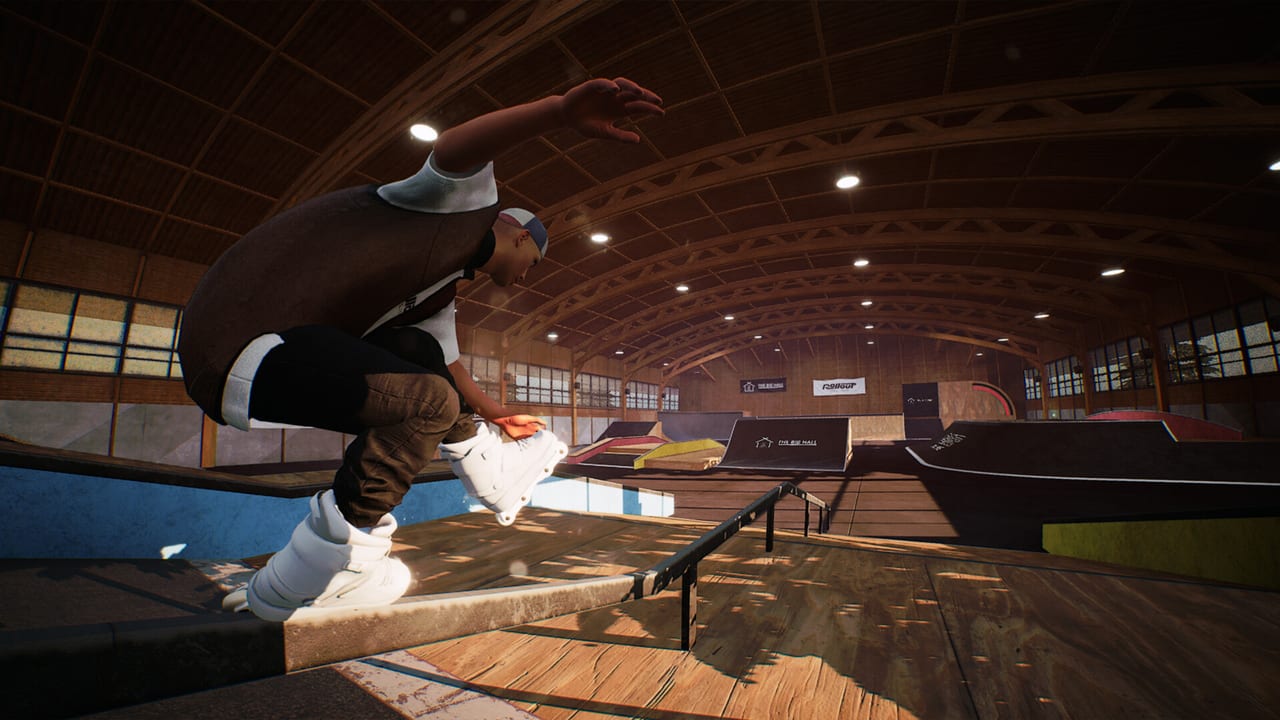
Rollout Inline ist für Controller gebaut. Die Steam-Seite sagt klar, dass ein Controller Pflicht ist und Tastatur sowie Maus nicht unterstützt werden. Dual-Stick-Grinds und Cess Slides—jeder Stick steht für einen Fuß—hängen von sauberem Analog-Input ab. Dieser Guide deckt First-Boot-Verbindungsregeln, empfohlene Hardware, PlayStation-Pad-Caveats, Steam-Input-Recovery, Steam-Deck-Notizen und wie du Hardware-Probleme von Skill-Problemen unterscheidest ab.
Parent-Index: Werkzeuge Hub. Specs und FPS: Systemanforderungen.
Regel null: vor dem Launch verbinden
Verbinde oder wecke deinen Controller bevor du das Spiel startest. Hot-Plugging nach dem Titel-Boot ist eine häufige Quelle für tote Sticks, fehlende Vibration oder partielle Bindings. Wenn du schon barhändig gestartet hast, beende vollständig, bestätige dass der Pad in Steams Big Picture/Controller-Overlay lebt, und relaunche dann.
Empfohlen: Xbox-Controller
Ein Xbox-Controller wird für das beste Erlebnis empfohlen, inklusive Force Feedback. Diese Empfehlung matcht das Dual-Stick-Design: konsistente Stick-Tension und Rumble-Cues helfen, Grind-Locks und harte Landungen zu verkaufen. Wenn du mehrere Pads besitzt, bevorzuge das Xbox-Klassen-Gerät für Lernwoche eins, damit du nicht Adapter und Muskelgedächtnis gleichzeitig debugst.
Tipps:
- Nutze ein zuverlässiges USB-Kabel, wenn Wireless-Interferenz möglich ist.
- Lade genug für lange Challenge-Sessions—Power-Drops mitten auf dem Rail fühlen sich wie mysteriöse Ragdolls an.
- Halte Default-Steam-Input beim Lernen einfach; fancy Community-Layouts können warten.
DualShock / DualSense (PlayStation) Pads
PlayStation-Controller können funktionieren, aber Steam listet DualShock- und DualSense-Support als nur USB. Bevorzuge von Anfang an eine kabelgebundene USB-Verbindung—besonders beim Kalibrieren—, weil kabellose PlayStation-Pads außerhalb des offiziell gelisteten Support-Pfads liegen und häufige Steam-Input-Troubleshooting-Fälle sind.
Checkliste für DS/DualSense:
- Spiel beenden.
- Per USB verbinden.
- Steam → Spiel → Controller-Einstellungen / Steam Input öffnen.
- Steam Input aktivieren, wenn der Pad unsichtbar ist; das Gegenteil versuchen, wenn Double-Mapping auftritt.
- Auf ein Default-Gamepad-Template zurücksetzen, bevor komplexe Community-Profile installiert werden.
- Mit bereits verbundenem Pad relaunchen.
- Left-Stick-Lenken, Right-Stick-Jump und dann einen einfachen Dual-Stick-Grind auf einem kurzen Rail testen.
Wenn Face Buttons funktionieren, aber Sticks driften, kalibriere in Steam oder Windows und teste Deadzones erneut. Dual-Stick-Skating verstärkt kleinen Drift, weil beide Füße ständig „sprechen“.
Steam-Input-Philosophie für dieses Spiel
Steam Input soll deinen Pad für Rollout Inline wie ein Standard-Gamepad aussehen lassen—keine Tastatur-Overlays erfinden. Vermeide Layouts, die Skating auf Keys mappen; KBM ist aus gutem Grund unsupported. Vermeide auch aggressive Gyro-Substitute, bis du Tier-C-Grinds allein auf Sticks landen kannst (siehe Trick-Schwierigkeit).
Wenn ein Patch oder Steam-Client-Update Bindings umschichtet, kehre zur Checkliste dieser Seite zurück, bevor du Steuerung in deinem Kopf neu schreibst.
Steam-Deck-Verified-Notizen
Rollout Inline ist Steam Deck Verified, was bedeutet, dass die Default-Deck-Controls-Story funktionieren soll. Prüfe trotzdem:
- Du bist auf einer known-good Proton/Runtime-Konfiguration, die Steam für den Titel empfiehlt.
- Framerate hält nahe deinem Comfort-Target beim Dual-Sticken—Deck-Performance hängt mit Systemanforderungen zusammen.
- Du hast nicht versehentlich ein Community-Layout für ein anderes Skating-Spiel angewendet.
Handheld-Play ist exzellent für Übungsloops; denk nur daran, dass Challenge-Batches weiterhin präzise Fußplatzierung erwarten.
Force Feedback und optionale Feel-Settings
Xbox-Klassen-Rumble hilft manchen Spielern, Grind-Kontakt zu fühlen. Wenn Vibration dich während Cess Slides ablenkt, senke sie—aber verwechsele deaktiviertes Rumble nicht mit kaputter Grind-Detection. Optionales Ingame-Balancing und Schwierigkeitseinstellungen ändern mechanische Strenge, nicht ob Steam deinen Pad sieht. Konfiguriere die, nachdem Input vertrauenswürdig ist, geleitet von Erste Schritte.
Pad-Probleme von Spieler-Problemen trennen
Probiere dieses Fünf-Minuten-Lab auf einer beliebigen Launch-Map aus dem Maps-Überblick:
- Nur linker Stick: weite Bögen, keine Jumps.
- Nur Right-Stick-Hops entlang eines geraden Pfads.
- Neutraler Dual-Stick-Grind auf dem kürzesten Rail, das du findest.
- Wiederhole den Grind dreimal, ohne Approach-Speed zu ändern.
Wenn Schritt 1–2 intermittierend failen, ist es Hardware/Steam Input. Wenn Schritt 1–2 gelingen und Schritt 3 jedes Mal identisch failt, ist es wahrscheinlich Technik—besuche Tricks und Grinds. Wenn Fails zufällig sind und Stick-Stutter sichtbar ist, kehre zu FPS- und Overlay-Checks zurück.
Overlays und Background-Noise
Deaktiviere konfliktierende Controller-Software, RGB-Tools, die eigene Input-Layer installieren, und schwere Overlays beim Diagnostizieren. Steams Overlay ist meist fine; Third-Party-Injector weniger. Nach einem Clean Test Tools einzeln wieder aktivieren.
Nach dem Setup: zurück zum Skaten
Wenn Sticks ehrlich wirken, folge dem Übungsplan unter Steuerung und pushe einen milden Batch über Challenges und Fortschritt. Halte diese Tools-Seite gebookmarkt für Freunde, die mitten im Early Access kaufen und mit DualSense und Optimismus ankommen.
Offizielle input-bezogene Patch Notes tauchen über Aktualisierungen und Offizielle Links auf. Bis dahin: früh verbinden, Xbox bevorzugen wenn möglich, USB für PlayStation-Troubleshooting, und lass Steam Input ein Übersetzer sein—kein Remix-Album.
Häufig gestellte Fragen
Schnelle Antworten für aggressive Inline-Fahrer.
Kann ich mit Tastatur und Maus spielen?
Nein. Rollout Inline erfordert einen Controller; KBM ist unsupported.
Welcher Controller wird empfohlen?
Ein Xbox-Controller wird für Komfort und Force Feedback empfohlen.
Mein DualSense verhält sich komisch—was zuerst versuchen?
Spiel beenden, per USB verbinden, Steam Input auf ein Default-Gamepad-Template zurücksetzen, dann mit bereits angeschaltetem Pad relaunchen.
Funktioniert Steam Deck?
Ja—das Spiel ist Steam Deck Verified. Bestätige trotzdem Steam Input und FPS beim Dual-Stick-Play.
Wo lerne ich die Stick-Rollen nach dem Setup?
Lies Steuerung und dann Erste Schritte.