Rollout Inline Configuración del mando y Steam Input
Haz fiable el skating dual-stick en pads Xbox, PlayStation y Steam Deck.
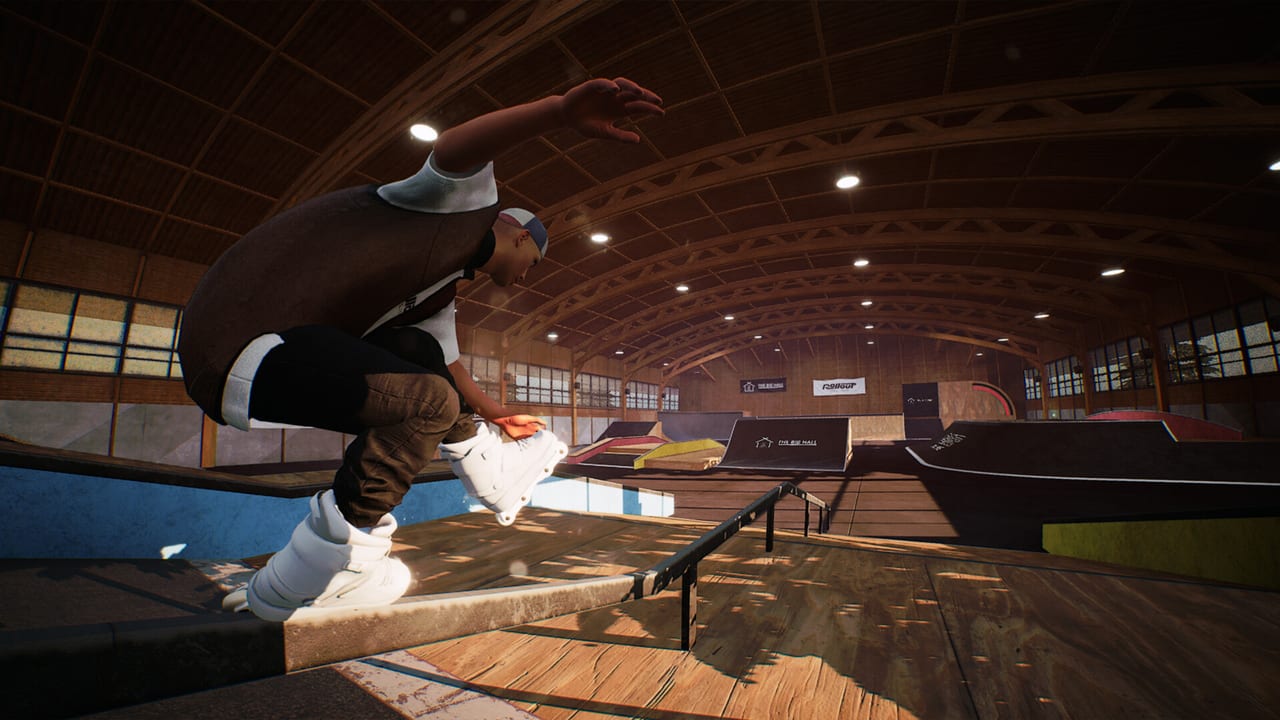
Rollout Inline está construido para mandos. La página de Steam dice con claridad que se requiere un mando y que teclado y ratón no están soportados. Los grinds dual-stick y cess slides—cada stick representando un pie—dependen de input analógico limpio. Esta guía cubre reglas de conexión del primer arranque, hardware recomendado, caveats de pads PlayStation, recuperación de Steam Input, notas de Steam Deck y cómo distinguir problemas de hardware de problemas de habilidad.
Índice padre: hub de herramientas. Specs y FPS: requisitos del sistema.
Regla cero: conecta antes del lanzamiento
Conecta o despierta tu mando antes de iniciar el juego. Hot-pluggear tras el boot del título es una fuente común de sticks muertos, vibración ausente o bindings parciales. Si ya lanzaste a mano limpia, cierra del todo, confirma que el pad está vivo en Big Picture/overlay de mando de Steam y relanza.
Recomendado: mandos Xbox
Se recomienda un mando Xbox para la mejor experiencia, incluido force feedback. Esa recomendación encaja con el diseño dual-stick: tensión consistente de sticks y cues de rumble ayudan a vender locks de grind y aterrizajes duros. Si tienes varios pads, prefiere el dispositivo clase Xbox en la semana uno de aprendizaje para no debuggear adaptadores y memoria muscular a la vez.
Tips:
- Usa un cable USB fiable cuando haya interferencia wireless posible.
- Carga lo bastante para sobrevivir sesiones largas de desafíos—caídas de batería a mitad de rail se sienten como ragdolls misteriosos.
- Mantén Steam Input simple por defecto mientras aprendes; los layouts fancy de la comunidad pueden esperar.
Pads DualShock / DualSense (PlayStation)
Los mandos PlayStation pueden funcionar, pero Steam lista el soporte DualShock y DualSense como solo USB. Prefiere una conexión USB por cable desde el principio—sobre todo al calibrar—, porque los pads PlayStation inalámbricos quedan fuera del camino de soporte listado oficialmente y son casos frecuentes de troubleshooting de Steam Input.
Checklist para DS/DualSense:
- Cierra el juego.
- Conecta por USB.
- Abre Steam → juego → ajustes de mando / Steam Input.
- Activa Steam Input si el pad no se ve; prueba lo contrario si hay double-mapping.
- Resetea a una plantilla default de gamepad antes de instalar perfiles complejos de la comunidad.
- Relanza con el pad ya conectado.
- Prueba dirección con stick izquierdo, salto con derecho y luego un grind dual-stick simple en un rail corto.
Si los botones de cara funcionan pero los sticks driftan, calibra en Steam o Windows y retestea deadzones. El skating dual-stick amplifica el drift pequeño porque ambos pies siempre están “hablando”.
Filosofía de Steam Input para este juego
Steam Input debería hacer que tu pad se vea como un gamepad estándar ante Rollout Inline—no inventar overlays de teclado. Evita layouts que mapeen el skating a teclas; el KBM no está soportado por una razón. También evita sustitutos agresivos de gyro hasta que ya puedas clavar grinds Tier C solo con sticks (consulta dificultad de trucos).
Cuando un parche o update del cliente Steam reordene bindings, vuelve al checklist de esta página antes de reescribir controles en tu cabeza.
Notas Steam Deck Verified
Rollout Inline es Steam Deck Verified, lo que significa que la historia default de controles de Deck está pensada para funcionar. Aun así verifica:
- Estás en una configuración conocida de Proton/runtime que Steam recomienda para el título.
- El frame rate se mantiene cerca de tu objetivo de comodidad mientras dual-stickeas—el rendimiento en Deck se ata a requisitos del sistema.
- No aplicaste por accidente un layout de la comunidad pensado para otro skating game.
El juego handheld es excelente para bucles de práctica; solo recuerda que los lotes de desafíos siguen esperando colocación precisa de pies.
Force feedback y ajustes opcionales de sensación
El rumble clase Xbox ayuda a algunos jugadores a sentir el contacto del grind. Si la vibración te distrae durante cess slides, bájala—pero no confundas rumble desactivado con detección de grind rota. El balancing opcional in-game y los ajustes de dificultad cambian la estrictitud mecánica, no si Steam ve tu pad. Configúralos cuando el input sea fiable, guiado por primeros pasos.
Separar problemas de pad de problemas de jugador
Prueba este lab de cinco minutos en cualquier mapa de lanzamiento del resumen de mapas:
- Solo stick izquierdo: arcos amplios, sin saltos.
- Solo hops del stick derecho a lo largo de un camino recto.
- Grind dual-stick neutro en el rail más corto que encuentres.
- Repite el grind tres veces sin cambiar la velocidad de aproximación.
Si los pasos 1–2 fallan de forma intermitente, es hardware/Steam Input. Si 1–2 funcionan y el 3 falla idéntico cada vez, probablemente es técnica—visita trucos y grinds. Si los fallos son aleatorios con stutter visible de stick, vuelve a checks de FPS y overlays.
Overlays y ruido de fondo
Desactiva software conflictivo de mando, tools RGB que instalen sus propias capas de input y overlays pesados al diagnosticar. El overlay de Steam suele estar bien; los injectors de terceros menos. Tras un test limpio, reactiva tools de una en una.
Tras el setup: vuelve a patinar
Cuando los sticks se sientan honestos, sigue el plan de práctica de controles y empuja un lote suave vía desafíos y progresión. Mantén esta página de Tools marcada para amigos que compren a mitad del Early Access y lleguen con un DualSense y optimismo.
Las notas oficiales relacionadas con input aparecerán a través de actualizaciones y enlaces oficiales. Hasta entonces, conecta pronto, prefiere Xbox cuando puedas, USB para troubleshooting PlayStation, y deja que Steam Input sea un traductor—no un álbum remix.
Preguntas frecuentes
Respuestas rápidas para riders de aggressive inline.
¿Puedo jugar con teclado y ratón?
No. Rollout Inline requiere un mando; el KBM no está soportado.
¿Qué mando se recomienda?
Se recomienda un mando Xbox por comodidad y force feedback.
Mi DualSense actúa raro—¿qué debería probar primero?
Cierra el juego, conecta por USB, resetea Steam Input a una plantilla default de gamepad y relanza con el pad ya encendido.
¿Steam Deck funciona?
Sí—el juego es Steam Deck Verified. Aun así confirma Steam Input y FPS durante el juego dual-stick.
¿Dónde aprendo los roles de stick tras el setup?
Lee controles y luego primeros pasos.