Rollout Inline Setup Steam Deck et conseils handheld
Statut Verified, triage 60 FPS, sticks Deck, Steam Input, et quand docker un pad Xbox.
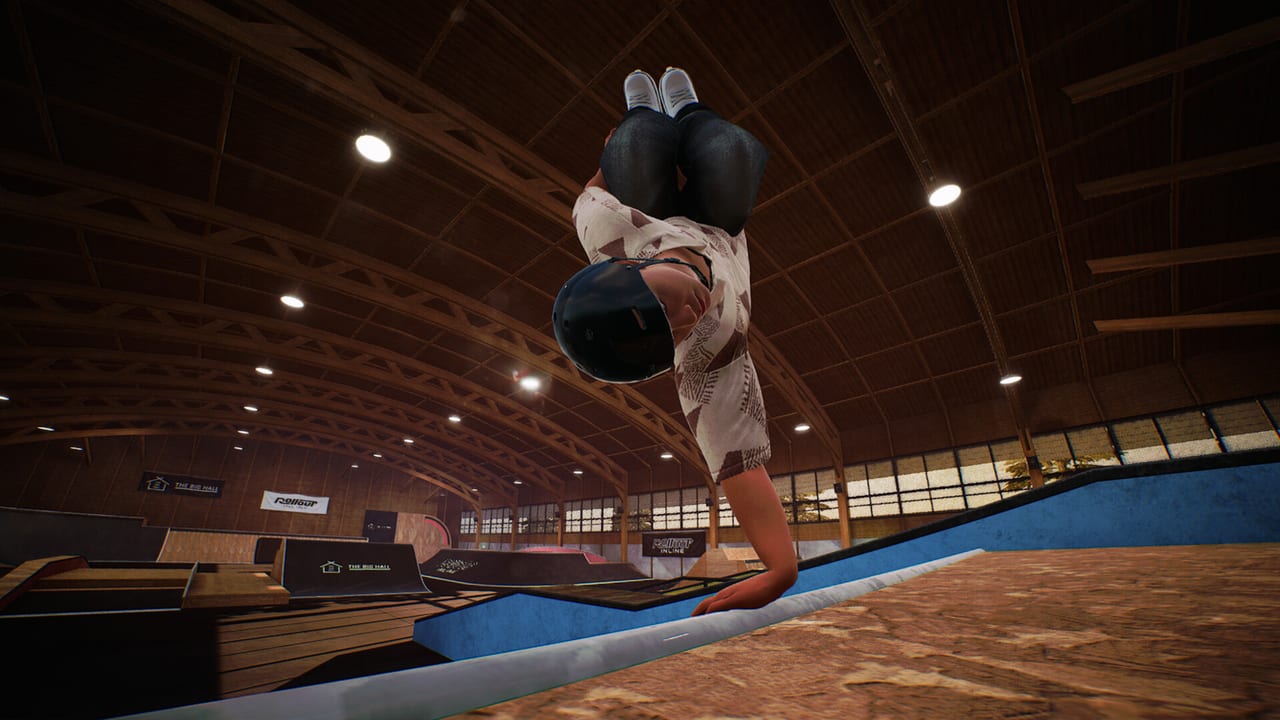
Rollout Inline est Steam Deck Verified : c’est la bonne hypothèse de départ, et la mauvaise pour s’arrêter. MLMEDIA a posté une news Steam officielle le 10 septembre 2026 intitulée « Rollout Inline is now Steam Deck Verified! », demandant aux joueurs de wishlist et de jouer le 15 septembre. Pour le contexte d’annonce, la timeline face à l’Early Access, et ce que le badge ne promet pas, voir l’Annonce Steam Deck Verified. La checklist Valve signifie que l’histoire handheld par défaut est prévue pour marcher : le jeu boot, les sticks analogiques intégrés comptent comme la manette requise, et l’interface se lit sur l’écran Deck. Ça ne veut pas dire que chaque cage vert tient 60 FPS pour toujours, ni qu’un layout communauté oublié ne peut pas saboter les grinds dual-stick. Cette page est le guide de setup handheld et docké. Index parent : Hub Outils.
Couplez-la avec Configuration manette pour les règles pads Xbox et PlayStation, et avec Configuration système pour la fiche specs PC et la philosophie 60 FPS. Si vous n’avez pas encore skaté, survolez Premiers pas après cette page, pas avant que l’input paraisse honnête.
Ce que Verified garantit vraiment
Steam Deck Verified est un badge de compatibilité, pas un trophée de performance. Pour Rollout Inline, il confirme que le titre est censé se jouer en handheld avec les sticks du Deck. Le jeu :
- Exige une manette (les sticks Deck qualifient ; clavier et souris n’existent pas en fallback)
- Veut des framerates élevés, avec 60 FPS comme plancher pratique
- Utilise un langage dual-stick : stick gauche direction/spin, stick droit saut, les deux sticks pour grinds et cess slides
- Livre une interface English-only
- Est solo uniquement
Si un ami vous dit que Verified signifie max settings à 90 Hz sans caveats, il décrit un autre genre. L’aggressive inline sur sticks analogiques punit le hitching plus durement qu’un RPG au tour par tour. Les trois maps de lancement incluent encore des pools chargées et de longs rails qui coûtent plus qu’un couloir calme.
Connecter-avant-lancement s’applique encore
La page Steam demande de connecter ou réveiller votre manette avant de démarrer le jeu. Sur Deck, cette règle ne disparaît pas.
Handheld : réveillez complètement l’appareil, confirmez les réglages manette du jeu dans Steam, puis lancez Rollout Inline. Ne bootez pas le titre depuis un demi-sommeil avec des sticks encore en initialisation.
Docké : branchez ou réveillez le pad externe avant de démarrer le jeu. Hot-plugger un pad Xbox après l’écran titre est une source classique de sticks morts ou de vibration manquante. Si vous avez déjà lancé à mains nues, quittez entièrement, confirmez le pad dans Steam Input, puis relancez.
Les pads PlayStation sur un Deck docké doivent utiliser USB uniquement, en accord avec la liste de support DualShock/DualSense de Steam. Préférez une connexion filaire dès le départ—surtout pendant le calibrage—, car les pads PlayStation sans-fil sortent du chemin de support officiellement listé.
Contrôles sur les sticks Deck
Les sticks analogiques gauche et droit du Deck sont le device dual-stick prévu. Traitez-les comme un pad compact classe Xbox :
- Le stick gauche vise et spin pendant que vous roulez
- Le stick droit saute
- Les deux sticks ensemble placent les pieds pour grinds et cess slides
Ne « réparez » pas le skating en mappant les tricks sur les trackpads, le d-pad ou le gyro dès la première nuit. Steam Input doit présenter un gamepad standard au titre, pas inventer un overlay clavier. Clavier et souris sont non supportés pour une raison ; un layout qui tape secrètement des touches échouera de façons confuses.
Si les sticks semblent inversés, morts ou double-mappés, ouvrez les réglages manette par jeu et resettez vers un template gamepad par défaut. Les layouts communauté copiés d’autres skating games sont un coupable fréquent. Les étapes de récupération complètes vivent sur Configuration manette. Une fois le hardware fiable, apprenez les rôles prévus dans Contrôles.
La portée du pouce sur les sticks Deck est plus courte que sur un pad Xbox full-size. Les grinds dual-stick qui demandent des angles bizarres simultanés peuvent sembler à l’étroit pendant de longs lots de défis. C’est un problème de confort, pas un badge Verified cassé. Si vos mains fatiguent en plein rail, vous ne l’imaginez pas—dockez et continuez avec un pad plus grand.
Conseils de perf : chassez 60 FPS
Rollout Inline se joue mieux à haut framerate. Corrections dual-stick, receptions et holds de grind se lisent tous mieux quand le frame time est stable. Sur Deck, traitez 60 FPS comme l’objectif pour la pratique sérieuse, même si de jolies réflexions ont l’air plus belles à 40.
Triage handheld pratique :
- Allumez l’overlay de performance pendant que vous apprenez un park depuis l’Aperçu des maps.
- Cappez le refresh d’une façon que vous comprenez—savez si vous tenez 60 ou si vous oscillez.
- Baissez d’abord ombres, post-processing et anti-aliasing.
- Descendez le resolution scale si vous devez choisir entre le flou et des sticks collants.
- Retestez sur un long rail et dans une pool ou cage vert chargée ; les coûts diffèrent.
- Évitez d’empiler plugins lourds, overlays d’enregistrement ou un navigateur pendant le diagnostic.
Le thermal throttling sur une session canapé ressemble à une régression de skill. Si un grind que vous posiez ce matin commence à vous jeter après quarante minutes, vérifiez les clocks avant de réécrire votre stance. Une pièce plus fraîche, un stand qui n’étouffe pas les vents, et des sets plus courts aident plus qu’un nouveau tutoriel de trick.
Si les FPS sont stables et que les inputs échouent encore, arrêtez de tuner les graphismes et revenez à Steam Input. Le skating dual-stick ne peut pas distinguer un mauvais layout d’une mauvaise soirée tant que vous ne les isolez pas.
Triage graphismes sans preset Deck magique
Il n’y a pas de profil Deck officiel magique à télécharger. Utilisez la même philosophie que le desktop : les parks jolis sont optionnels ; des sticks réactifs ne le sont pas. Une install d’environ 2 Go est minuscule sur le stockage Deck, donc gardez le jeu sur le stockage interne rapide quand vous pouvez. Après un déplacement vers une carte SD, vérifiez les fichiers si le hitching apparaît.
DirectX 12 et l’empreinte légère expliquent pourquoi Verified était réaliste. Ce n’est pas une licence pour maxer chaque slider dans une pool bondée. Gardez un profil défis à un framerate de confort verrouillé, et éventuellement montez les visuels pendant les soirées free-skate casual. Les lots plus durs après les level-ups de map punissent les corrections tardives ; ne montez pas les ombres le même soir où vous poussez un nouveau palier de difficulté.
Pour les minimums PC publiés et les notes RAM recommandées, restez sur Configuration système. Les utilisateurs Deck profitent encore de l’argument 60 FPS de cette page même quand les noms CPU et GPU sont des SKU desktop.
Quand docker avec un pad Xbox
Dockez quand :
- Vous poussez un lot de défis plus dur et avez besoin de sticks full-size
- Vous voulez le retour de force que le store recommande sur les manettes Xbox
- Une session durera assez longtemps pour que les sticks Deck crampent
- Vous filmez du travail d’éditeur de replay sur un plus grand écran
- Les pads PlayStation sans-fil vous ont déjà lâché une fois ce soir
Xbox reste le pad recommandé pour le confort et le rumble. Deck docké plus pad Xbox est, pour beaucoup de joueurs, le meilleur setup Rollout Inline de la maison : logiciel Verified, écran salon, tension analogique digne de confiance.
Connectez ce pad Xbox avant le lancement. Gardez Steam Input simple. Puis skatez. DualShock et DualSense peuvent marcher en USB sur le dock ; le Bluetooth n’est pas le chemin de support officiellement listé, donc ne le prenez pas comme défaut de diagnostic—restez en USB.
Le handheld reste excellent pour les boucles de drill : dix minutes de riding stick gauche, une poignée de hops stick droit, un rail court. Utilisez le Deck en déplacement ; dockez pour la soirée de déblocage.
Habitudes d’entraînement qui survivent au handheld
Les maps chargées vous tentent de parcourir les pins de défis d’un flick alors que l’overlay est encore rouge. Ne le faites pas. Free-skatez un couloir calme jusqu’à ce que le frame time et la réponse stick paraissent immédiats, puis ouvrez le board. Les parks riches en rails enseignent le placement de pieds dual-stick ; vert et pools enseignent pump et timing d’air—et ils coûtent aussi plus de GPU. Choisissez l’espace qui matche l’objectif du jour, en utilisant l’Aperçu des maps comme éclaireur.
Si un layout que vous aimiez sur desktop paraît mou sur Deck, ce sont probablement les réglages ou les thermals, pas un build physique différent. Confirmez ça avant de baisser vos attentes ou de supposer que l’Early Access a « cassé » du jour au lendemain.
L’UI English-only est la même sur Deck que sur PC. Les sessions solo signifient que vous ne combattez pas le NAT de lobby en handheld ; vous ne combattez que votre propre frame time et l’hygiène des sticks.
Outils et guides liés
- Hub Outils — index des pages de setup
- Configuration manette — connecter-avant-lancement, conseils PlayStation USB, Steam Input
- Configuration système — philosophie 60 FPS et specs desktop
- Contrôles — rôles de sticks prévus une fois le Deck honnête
- Premiers pas — plan de première heure après le setup
- Aperçu des maps — quels parks punissent la perf handheld
- Annonce Steam Deck Verified — news Verified officielle du 10 septembre 2026 et timeline face au lancement
Gardez cette page en favori pour toute la durée de vie Early Access. Les patchs du développeur solo et les updates SteamOS peuvent tous deux pousser l’input ou les clocks. Verified vous a fait entrer. Des 60 FPS stables et des données dual-stick propres vous gardent sur le rail.
Foire aux questions
Réponses rapides pour les riders d'aggressive inline.
Rollout Inline est-il Steam Deck Verified ?
Oui. La news Steam officielle du 10 septembre 2026 a confirmé le badge avant la date Early Access du 15 septembre. Verified signifie que l'histoire de contrôles handheld par défaut est prévue pour marcher. Vous devez quand même chasser 60 FPS et confirmer Steam Input. Recap d'annonce : Annonce Steam Deck Verified.
Ai-je encore besoin d'une manette externe sur Deck ?
Non en handheld—les sticks analogiques intégrés comptent. Une manette reste obligatoire en général ; clavier et souris ne sont pas pris en charge. Dockez avec un pad Xbox pour le confort ; voir Configuration manette.
Quel FPS viser sur Steam Deck ?
Au moins 60 FPS. Rollout Inline se joue mieux à haut framerate. Baissez les réglages via le triage sur Configuration système si vous plongez.
Devrais-je installer un layout Steam Input communauté ?
Pas la première nuit. Resettez vers un template gamepad par défaut pour que les grinds dual-stick atteignent le jeu proprement. Détails dans Configuration manette.
Quand docker avec un pad Xbox ?
Pour les longues sessions de défis, le retour de force, et les angles de sticks full-size. Connectez le pad avant le lancement, puis revenez à Premiers pas ou Contrôles.